
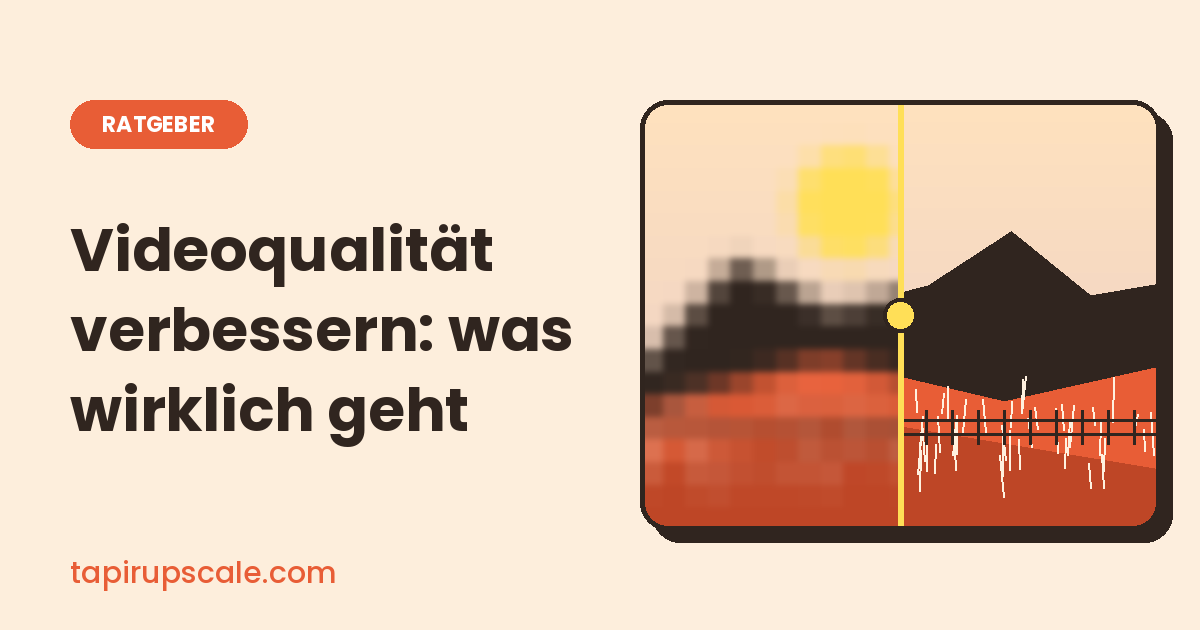
Videoqualität verbessern: was wirklich funktioniert
„Wie kann ich die Videoqualität verbessern?“ klingt nach einer Frage, dahinter stecken aber mindestens vier verschiedene Probleme. Ein Video kann schlecht aussehen, weil es zu wenige Pixel hat, zu stark komprimiert wurde, bei wenig Licht entstand oder falsch exportiert wurde. Jedes Problem hat eine eigene Lösung, und wenn du weißt, welches du hast, sparst du dir Zeit mit der falschen.
Video jetzt hochskalieren
Kostenlos im Browser oder mit Pro auf einer Cloud-GPU.
- Keine Anmeldung
- Kein Wasserzeichen
- Bis zu 4K
Die vier Ursachen für schlechte Videoqualität 🔍
1. Niedrige Auflösung. Das Video hat schlicht wenige Pixel. Auf einem großen Bildschirm wird jedes Detail weich. Typisch für alte Handyclips, in kleiner Größe heruntergeladene Videos und Bildschirmaufnahmen mit niedriger Auflösung.
2. Zu starke Kompression. Die Datei wurde so stark komprimiert, dass feine Details verschmiert sind und einfarbige Flächen wie Himmel und Haut zu Blöcken wurden. Das passiert bei Videos, die durch Messenger gelaufen sind oder mehrfach in soziale Netzwerke hochgeladen wurden.
3. Wenig Licht. Bei wenig Licht erhöht die Kamera die Empfindlichkeit, und es entsteht Rauschen: ein farbiges Korn, das Details überdeckt.
4. Falscher Export. Wird ein hochwertig gedrehtes Video mit zu niedriger Bitrate exportiert oder schlecht skaliert, verliert es an Schärfe, obwohl das Original gut war.
So findest du heraus, welches Problem du hast 🧐
Halte das Video auf einem einzelnen Bild an und zoome hinein:
- Weiche, aber glatte Kanten, wie bei einem kleinen Bild, das vergrößert wurde: niedrige Auflösung.
- Kleine Quadrate oder Flecken, vor allem auf Himmel, Wänden und Haut: Kompression.
- Farbige Pünktchen, die sich in jedem Bild ändern, besonders in dunklen Bereichen: Rauschen bei wenig Licht.
- Das Original war scharf, die Kopie nicht: Export.
Methoden, die funktionieren ✅
Bei niedriger Auflösung: hochskalieren
Hier kann ein Tool wirklich etwas leisten. Ein Upscaler vergrößert das Video und rekonstruiert Kanten und Texturen, statt Pixel nur zu dehnen. Mit TapirUpscale geht das kostenlos im Browser: Video hinzufügen, die Vorschau mit einem Einzelbild erzeugen, um Vorher und Nachher zu vergleichen, und dann das Hochskalieren starten. Beginne mit 2x: Das ist schneller und sieht oft besser aus als 4x. Aus einem 720p-Clip wird 1440p, aus einem 1080p-Clip 4K.
Bei Kompression: eine bessere Kopie suchen
Suche die Originaldatei, eine frühere Version oder eine Kopie, die nicht über einen Messenger lief. Stecken die Blöcke schon in der Datei, die du hast, vergrößert Upscaling das Video, behält die Blöcke aber bei. Ein leichter Rauschfilter oder „Deblocking“ in deinem Schnittprogramm kann das Schlimmste abmildern.
Bei Rauschen: das Korn sparsam reduzieren
Schnittprogramme haben Filter zur Rauschreduzierung. Setze sie behutsam ein: Übertreibst du, wird die Haut wie Plastik, und Details verschwinden zusammen mit dem Rauschen.
Beim Export: höhere Einstellungen wählen
Exportiere in derselben Auflösung wie das Original und mit passender Bitrate. Eine zu niedrige Bitrate führt zu Blöcken und Treppenstufen in Farbverläufen, besonders in Szenen mit viel Bewegung.
Praxisfälle 📱
Auf dem iPhone. Prüfe unter Einstellungen → Kamera → Video aufnehmen, dass du in der höchsten Auflösung aufnimmst, die du brauchst, und leuchte die Szene aus: Die Qualität entscheidet sich vor allem beim Drehen.
Bei WhatsApp. Die App komprimiert Videos neu und verschlechtert sie. Willst du die Qualität behalten, sende die Datei als Dokument statt als Video.
Bei Instagram und TikTok. Auch die Plattformen komprimieren neu. Lade eine saubere Datei hoch, bei Reels und Stories im Hochformat 1080 × 1920, und lade dasselbe, schon komprimierte Video nicht mehrfach hoch.
Beim Streaming. Liegt das Problem an der Wiedergabe und nicht an der Datei, ist oft die Verbindung schuld: Die Plattform senkt die Qualität, um nicht zu stocken. Dann hilft kein Upscaler.
Was nicht funktioniert ❌
KI erfindet keine Details, die nicht da sind. Viele Apps versprechen, jedes Video zu „restaurieren“. In Wahrheit rät die KI plausible Details und zeichnet sie. Bei einer Landschaft kann das überzeugend aussehen, aber es sind nicht die echten Details: Verlass dich nicht darauf bei Gesichtern, Texten oder allem, was exakt sein muss.
Upscaling stabilisiert nicht und korrigiert keine Farben. Es macht das Video größer und die Kanten sauberer. Verwackeltes Material bleibt verwackelt, falsch belichtetes bleibt falsch belichtet. Dafür brauchst du Stabilisierung und Farbkorrektur deines Schnittprogramms.
Eine einfache Reihenfolge 📋
- Besorge dir die bestmögliche Kopie des Videos.
- Finde heraus, was das Problem ist: Auflösung, Kompression, Rauschen oder Export.
- Liegt es an der Auflösung, skaliere hoch mit 2x und prüfe zuerst die Vorschau.
- Stabilisiere und korrigiere die Farben im Schnittprogramm, falls nötig.
- Exportiere mit passenden Einstellungen und komprimiere die Datei nicht öfter als nötig.
Wenn dein Problem ein unscharfes oder körniges Video ist, lies auch Unscharfes Video schärfer machen.
Kurze Antworten
Kann ich die Videoqualität kostenlos verbessern? Ja. TapirUpscale ist kostenlos, ohne Wasserzeichen und läuft in deinem Browser: Das Video wird nicht hochgeladen. Es nutzt deinen Computer, ein kurzer Clip ist also ein guter erster Test.
Warum sieht mein Video auf dem Handy gut und auf dem Fernseher schlecht aus? Weil der Fernseher viel mehr Pixel füllen muss. Ein kleines Video, das auf einen großen Bildschirm gezogen wird, wirkt weich, und genau dann hilft Upscaling.
Macht Hochskalieren auf 4K das Video wirklich zu 4K? Es liefert die 4K-Größe mit saubereren Kanten, fügt aber nicht die Details hinzu, die eine echte 4K-Aufnahme erfasst hätte.
Ein Video, das schärfer werden soll?
Kostenlos im Browser oder mit Pro auf einer Cloud-GPU.
- Keine Anmeldung
- Kein Wasserzeichen
- Bis zu 4K