
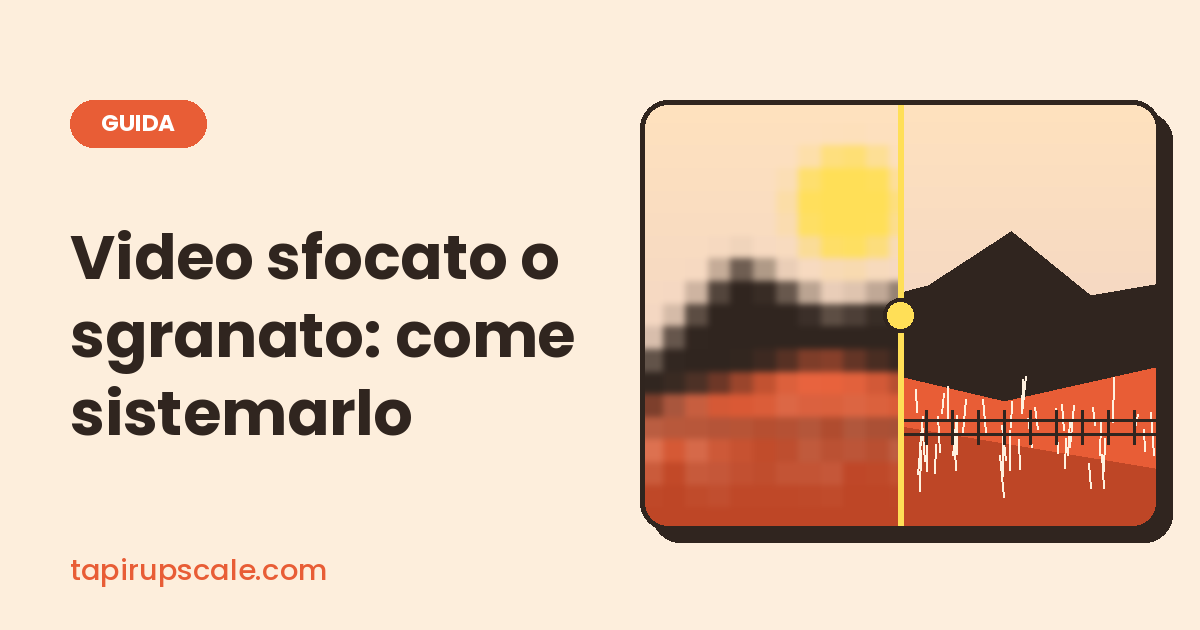
Video sfocato o sgranato: come sistemarlo (cosa funziona davvero)
La risposta onesta a «come sistemare un video sfocato o sgranato?» è: dipende da cosa lo rende così. Alcuni problemi si possono migliorare molto, altri poco, altri per niente. Capire quale hai ti fa risparmiare ore.
Fai l'upscale del tuo video ora
Gratis nel tuo browser, oppure su una GPU cloud con Pro.
- Senza registrazione
- Senza filigrana
- Fino a 4K
I cinque tipi di problema 🔍
1. Risoluzione bassa. Il video ha troppo pochi pixel: su uno schermo più grande tutto appare morbido. È tipico delle vecchie clip dello smartphone, dei piccoli download e delle registrazioni dello schermo in bassa risoluzione. È il caso che puoi migliorare di più.
2. Compressione. Il file è stato compresso al punto che i dettagli fini si sono impastati e le zone uniformi sono diventate blocchi. I video passati dalle app di messaggistica o ricaricati più volte spesso hanno questo aspetto.
3. Messa a fuoco sbagliata. La fotocamera ha messo a fuoco la cosa sbagliata: il dettaglio non è mai stato registrato. Nel file non c'è nulla da riportare alla luce.
4. Mosso. La camera ha tremato o il soggetto si è mosso velocemente mentre l'otturatore era aperto. Il dettaglio è sparso sull'immagine nel file stesso.
5. Grana e rumore. Con poca luce la fotocamera alza la sensibilità e compare una grana colorata che copre i dettagli. È quello che molti chiamano «video sgranato».
Come capire quale hai 🧐
Metti in pausa su un singolo fotogramma e ingrandisci:
- Contorni morbidi ma lisci, come un'immagine piccola ingrandita: risoluzione bassa.
- Quadratini o macchie, soprattutto su cielo o pelle: compressione.
- Solo una parte dell'immagine è sfocata, per esempio lo sfondo è nitido ma il soggetto no: messa a fuoco.
- Scie o contorni doppi nella direzione del movimento: mosso.
- Puntini che cambiano a ogni fotogramma, specie nelle zone scure: grana e rumore.
Cosa funziona davvero ✅
Per la risoluzione bassa: ingrandisci
È l'unico caso in cui uno strumento può dare qualcosa di reale. Un upscaler ingrandisce il video e ricostruisce contorni e texture invece di stirare i pixel. Con TapirUpscale puoi farlo nel browser: aggiungi il video, genera l'anteprima di un fotogramma per confrontare prima e dopo, poi avvia l'ingrandimento a 2x. Inizia da 2x, perché è più veloce e spesso più bello del 4x.
Per la compressione: parti da una copia migliore
Cerca il file originale, una versione precedente o una copia che non sia passata da un'app di messaggistica. Se i blocchi sono già nel file che hai, l'upscaling ingrandirà il video ma terrà i blocchi. Un leggero filtro di riduzione del rumore o di deblocking nel tuo programma di montaggio può attenuare il peggio.
Per la grana: riduci il rumore con delicatezza
I programmi di montaggio hanno filtri di riduzione del rumore. Alzali poco alla volta: se esageri, la pelle diventa di plastica e i dettagli spariscono insieme alla grana. Per i prossimi video, il rimedio vero è più luce al momento della ripresa.
Per il mosso: stabilizza
La maggior parte dei programmi di montaggio ha un effetto di stabilizzazione che addolcisce una camera che trema. Ritaglia un po' l'immagine, ma è lo strumento giusto per questo problema. L'upscaling non lo risolve.
Per tutto: aggiungi un po' di nitidezza
Un filtro di nitidezza leggero, applicato dopo le altre correzioni, può rendere il video più incisivo. Vai piano. Troppa nitidezza crea aloni chiari attorno ai contorni e peggiora il rumore.
Cosa non funziona ❌
Un video sfocato per la messa a fuoco non si può davvero recuperare. Alcune app vendono un «de-blur con l'AI» e mostrano confronti impressionanti. In realtà indovinano dettagli plausibili e li disegnano. Può ingannare su una clip innocua, ma non sono i veri dettagli: non fidarti per volti, testi o qualsiasi cosa richieda esattezza.
L'upscaling non è un pulsante «togli la sfocatura». TapirUpscale è un upscaler. Se il tuo video è sfocato per la messa a fuoco o per il tremolio della camera, lo renderà più grande, non davvero più nitido. Preferiamo dirtelo adesso piuttosto che vederti perdere un pomeriggio.
Un ordine semplice da provare 📋
- Trova la migliore copia possibile del video.
- Capisci di che tipo di problema si tratta.
- Se è la risoluzione bassa, fai l'upscale a 2x e controlla prima l'anteprima.
- Stabilizza se la camera tremava e riduci la grana se serve.
- Aggiungi un po' di nitidezza, poi esporta.
Per una panoramica più ampia, leggi anche come migliorare la qualità di un video.
Risposte rapide
L'AI può sistemare un video sfocato? Può migliorare molto un video a bassa risoluzione. Per la sfocatura da messa a fuoco e per il mosso può solo indovinare, e il risultato non corrisponde ai dettagli veri.
Perché il mio video sembra sfocato solo su uno schermo grande? Perché ha meno pixel dello schermo. Un video piccolo steso su uno schermo grande appare morbido. È per questo che esiste l'upscaling.
C'è un modo gratuito per farlo? Sì. TapirUpscale è gratuito, senza filigrana, e funziona nel tuo browser: il tuo video non viene caricato. Usa il tuo computer, quindi una clip breve è un buon primo test.
Hai un video da rendere più nitido?
Gratis nel tuo browser, oppure su una GPU cloud con Pro.
- Senza registrazione
- Senza filigrana
- Fino a 4K