
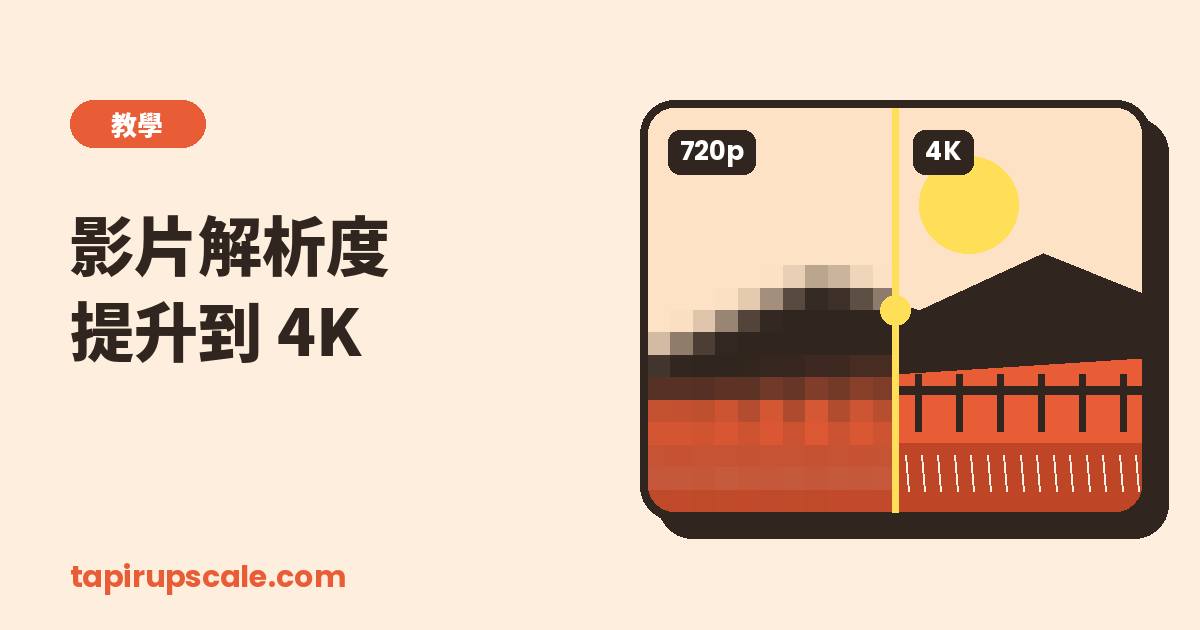
影片解析度提升:720p、1080p 放大到 4K 怎麼選?放大不失真的實際做法
想把影片解析度提升到 4K,最常見的問題不是「用什麼工具」,而是「要放大幾倍、放大到多少才夠」。選錯了,不是畫質沒變好,就是處理了老半天、檔案變得超大,上傳到平台後又被壓回去。
這篇用實際數字說明:不同解析度該怎麼放大、什麼叫「放大不失真」,以及什麼時候根本不需要放大到 4K。
立即提升影片畫質
在瀏覽器中免費處理,或使用 Pro 在雲端 GPU 上處理。
- 免註冊
- 無浮水印
- 最高 4K

先搞懂:解析度到底是什麼?📐
解析度就是畫面寬 × 高有多少像素。常見的幾種:
| 名稱 | 寬 × 高 | 常見來源 |
|---|---|---|
| 360p | 640 × 360 | 很舊的影片、低畫質串流 |
| 480p | 854 × 480 | 舊手機、DVD、被 LINE 壓縮過的影片 |
| 720p(HD) | 1280 × 720 | 舊手機、部分螢幕錄影、網路影片 |
| 1080p(Full HD) | 1920 × 1080 | 現在大多數手機的預設錄影 |
| 1440p(2K) | 2560 × 1440 | 遊戲錄影、部分手機 |
| 2160p(4K) | 3840 × 2160 | 新手機、相機 |
直式影片(例如短影音)只是把寬高對調:1080 × 1920 一樣是 1080p。解析度以短邊來看最不容易搞混。
放大幾倍?對照表一次看懂 📊
| 原始解析度 | 放大 2 倍 | 放大 4 倍 | 建議 |
|---|---|---|---|
| 360p(640 × 360) | 1280 × 720 | 2560 × 1440 | 4 倍可達 1440p,但原始細節很少,先試 2 倍 |
| 480p(854 × 480) | 1708 × 960 | 3416 × 1920 | 2 倍通常最自然,在電腦螢幕上已明顯清楚 |
| 540p(960 × 540) | 1920 × 1080 | 3840 × 2160 | 4 倍剛好到 4K |
| 720p(1280 × 720) | 2560 × 1440 | 5120 × 2880 | 2 倍到 1440p;4 倍超過大多數瀏覽器的上限 |
| 1080p(1920 × 1080) | 3840 × 2160(4K) | 7680 × 4320(8K) | 2 倍剛好是 4K |
兩個重點:
- 1080p 轉 4K,選 2 倍就對了。 不需要 4 倍。
- 2 倍幾乎永遠是最好的起點。 速度快很多,結果也通常比 4 倍自然。4 倍適合原始解析度很低(360p、540p 以下)的影片。
「放大不失真」是什麼意思?🔍
先說實話:完全不失真是不可能的。原始影片沒有記錄到的細節,任何工具都無法百分之百還原。但「一般放大」和「AI 放大」的差別非常大:
一般放大(剪輯軟體、播放器全螢幕) 用數學方式在像素之間補值,等於把每個像素拉大、抹平。結果是整個畫面變大了,但邊緣更糊、文字更鈍,看起來就是「被拉大的小影片」。
AI 放大(超解析度) 用訓練過的神經網路判斷「這裡原本應該是什麼樣子」,重建邊緣、線條和紋理。頭髮、文字、建築輪廓會變得銳利,壓縮造成的雜訊也能減少一部分。這就是一般人說的「放大不失真」,比較精確的說法是:放大後看起來比原本更清楚,而不是更糊。
AI 放大的極限也要知道:失焦、手震、重度壓縮的大方塊,它只能改善一點,不會變成真正的 4K 畫質。
實際操作:在瀏覽器中提升影片解析度 🛠️
用 TapirUpscale,在電腦的瀏覽器裡就能免費處理,影片不會上傳:
- 開啟 TapirUpscale,把影片拖曳進去。 支援 MP4、MOV、WebM、MKV。
- 選擇放大倍數。 依上面的對照表選 2 倍或 4 倍。如果某個倍數無法選擇,代表輸出尺寸超過了你瀏覽器影片編碼器的上限,改用另一個即可。
- 選擇模型。
- 實拍影片(人物、風景、生活影片):先試 Ultra,細節還原最好、也能去掉部分壓縮雜訊。
- 動畫、卡通、插畫:用 Anime,線條乾淨、色塊平整。
- 想要快一點:柔和或銳利模型速度較快。
- 用預覽比較。 工具會先處理一格畫面,左右拖動就能比較前後差別,並顯示整部影片的預估時間。可以換不同畫面、不同模型多看幾次。
- 調整「細節」滑桿。 數值越高邊緣越銳利,但太高會顯得生硬、雜訊更明顯。看預覽調到順眼為止。
- 開始處理並下載 MP4。
處理速度取決於你的顯示卡和影片長度。幾十秒的短片通常幾分鐘內完成;如果預估時間太長,或你的電腦比較舊,可以改用 Pro 在雲端 GPU 上處理:開始前會先顯示確切價格,可以關掉分頁等它完成,最高輸出 4K,失敗會自動退回點數。
什麼時候放大到 4K 不值得?🤔
這點很多教學不會告訴你,但能幫你省下大量時間:
- 影片只會在手機上看。 手機螢幕很小,1080p 就已經很清楚,放大到 4K 肉眼幾乎看不出差別,只會讓檔案變大好幾倍。
- 要上傳到會重新壓縮的社群平台。 很多社群平台會把上傳的影片重新壓縮、縮小,常見的播放畫質是 1080p 左右。辛苦做出來的 4K 上傳後可能又被壓回去。這種情況把低解析度影片放大到 1080p 就夠了。(YouTube 支援 4K 播放,是例外。)
- 影片本身是失焦或嚴重手震。 解析度不是問題所在,放大只會把模糊放大。
- 原始影片已經是 4K。 已經是 4K 的影片再放大沒有意義,瀏覽器也通常無法輸出那麼大的尺寸。
值得放大的情況: 要在電腦、電視、投影上播放的低解析度影片;要放進 1080p 或 4K 剪輯專案、需要和其他素材一致的片段;舊手機、舊相機拍的家庭影片;低解析度錄下的遊戲或螢幕畫面。
直式影片和短影音怎麼處理?📱
直式影片(例如 1080 × 1920)一樣可以放大,倍數以短邊計算。要注意的是:手機近年錄的直式影片常常已經是 1440p 或 4K,再放大 2 倍會超過瀏覽器能處理的尺寸,所以會出現「無法放大」的提示。這時候代表你的影片其實已經夠清楚,看起來模糊的話,問題多半是壓縮或失焦,而不是解析度。
手機影片模糊的原因和處理方法,可以參考手機影片畫質修復:模糊影片變清晰的方法。
檔案大小會變多大?💾
解析度提升後,每一格的像素變多,檔案一定會變大。大致來說:
- 放大 2 倍,像素數量變成 4 倍。
- 放大 4 倍,像素數量變成 16 倍。
實際檔案大小還要看影片內容和編碼設定,但 720p 放大到 1440p 後,檔案變成原本的數倍很常見。如果要傳給朋友或上傳到有大小限制的地方,先想好最終要用在哪裡,再決定放大到多少。
常見問題 ❓
影片解析度提升可以免費嗎? 可以。TapirUpscale 的免費版直接在瀏覽器中執行,不用註冊、沒有浮水印,影片不會上傳。
1080p 可以變成 4K 嗎? 可以,選 2 倍就會從 1920 × 1080 變成 3840 × 2160。結果會比原本銳利,但細節仍然來自原始影片,不會等同於用 4K 相機拍的畫面。
720p 放大到 4K 要選 4 倍嗎? 720p 放大 4 倍是 5120 × 2880,超過 4K,大多數瀏覽器也無法輸出。建議放大 2 倍到 1440p,在大部分螢幕上已經明顯更清楚。
影片放大後為什麼看起來有點假? 通常是「細節」設定太高,或模型不適合這部影片。把細節滑桿調低,或換一個模型(實拍用 Ultra、動畫用 Anime),在預覽中比較看看。
為什麼 4 倍選項是灰色的? 瀏覽器的影片編碼器有最大畫面尺寸限制。1080p 放大 4 倍會變成 8K,大多數瀏覽器無法編碼,所以會停用這個選項。改用 2 倍即可。
處理很慢怎麼辦? AI 放大的速度取決於顯示卡。先用 2 倍、先處理短片段測試;用電腦而不是手機;或改用 Pro 在雲端 GPU 上處理。
有影片想變清晰嗎?
在瀏覽器中免費處理,或使用 Pro 在雲端 GPU 上處理。
- 免註冊
- 無浮水印
- 最高 4K